1. アカウント登録とログイン
ポータルを使用するための最初のステップです。セキュリティに配慮したログインフォームを提供しています。
- アカウント登録: 画面右上の「新規登録」から必要事項を入力してアカウントを作成します。
- ログイン: 登録されたメールアドレスとパスワードを入力します。
- 入力支援(目のアイコン): 入力文字ははっきりと見える黒文字で表示され、右端の「目」のアイコンをクリックすることで伏字を解除して文字を確認できます。
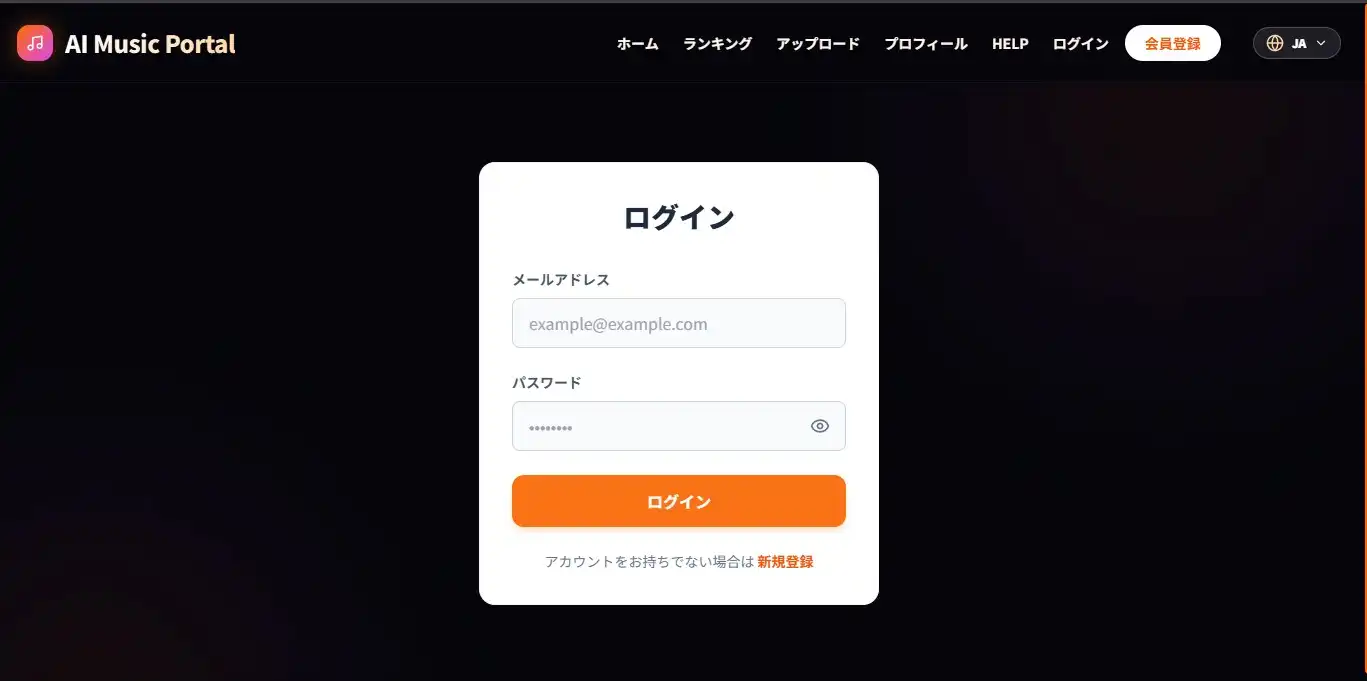
図1.1:ログイン・アカウント登録画面
2. ホーム画面と楽曲の探し方
検索バーと独自の「STYLEメニュー(トグルボタン)」を連動させ、聴きたいタイプの音楽を瞬時に探すことができます。
- キーワード検索: 曲名、説明文、AIモデル名などから横断検索が可能です。
- STYLEトグル(インスト・ボーカル排他制御):
- 「INST(インスト/歌なし)」をONにすると、ボーカル系や言語系は自動でOFFになり、インストジャンルが表示されます。
- 「F-VOC(女性)」や「JA-VOCAL(日本語)」などのボーカル系をONにすると、「INST」がOFFになり、複数ボーカル言語をトグル選択できます。
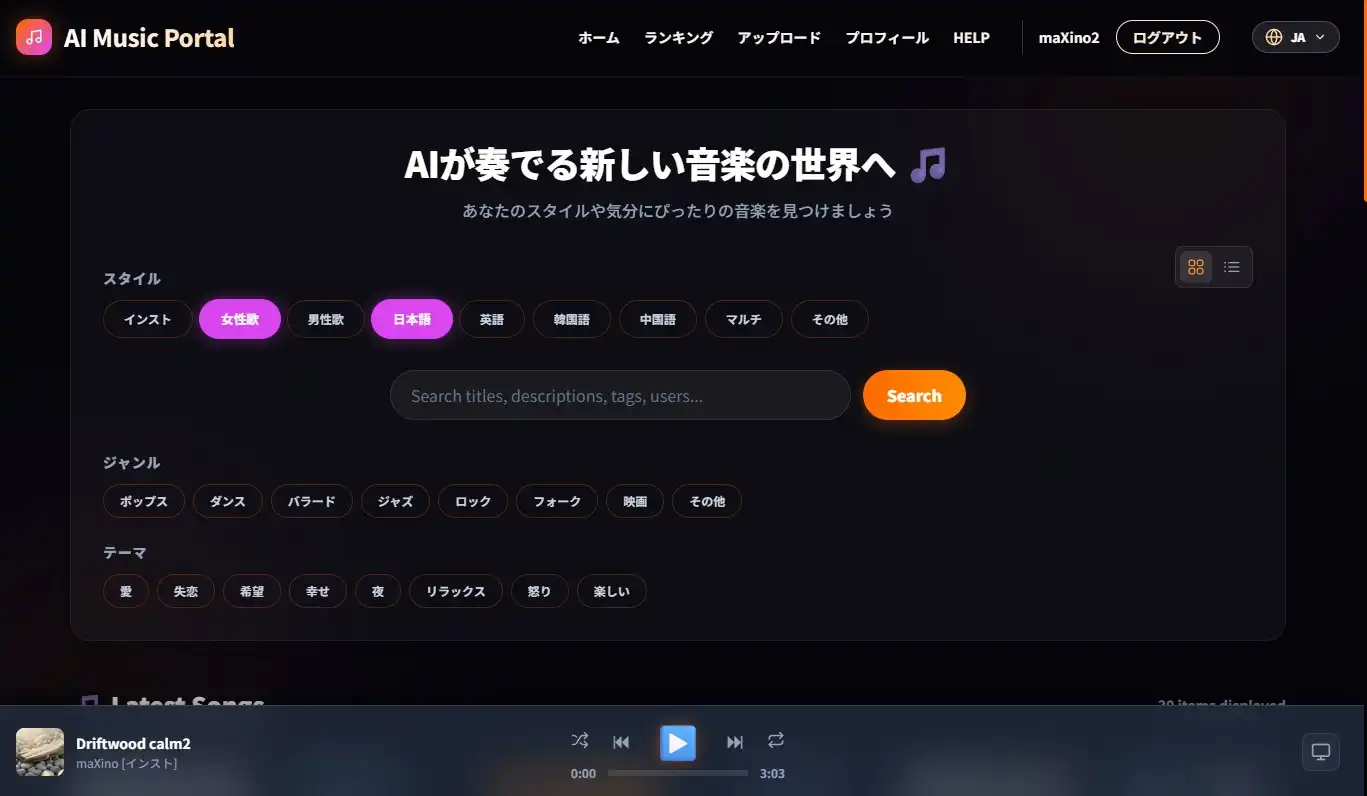
図2.1:ホーム画面上部(検索とSTYLEメニュー)
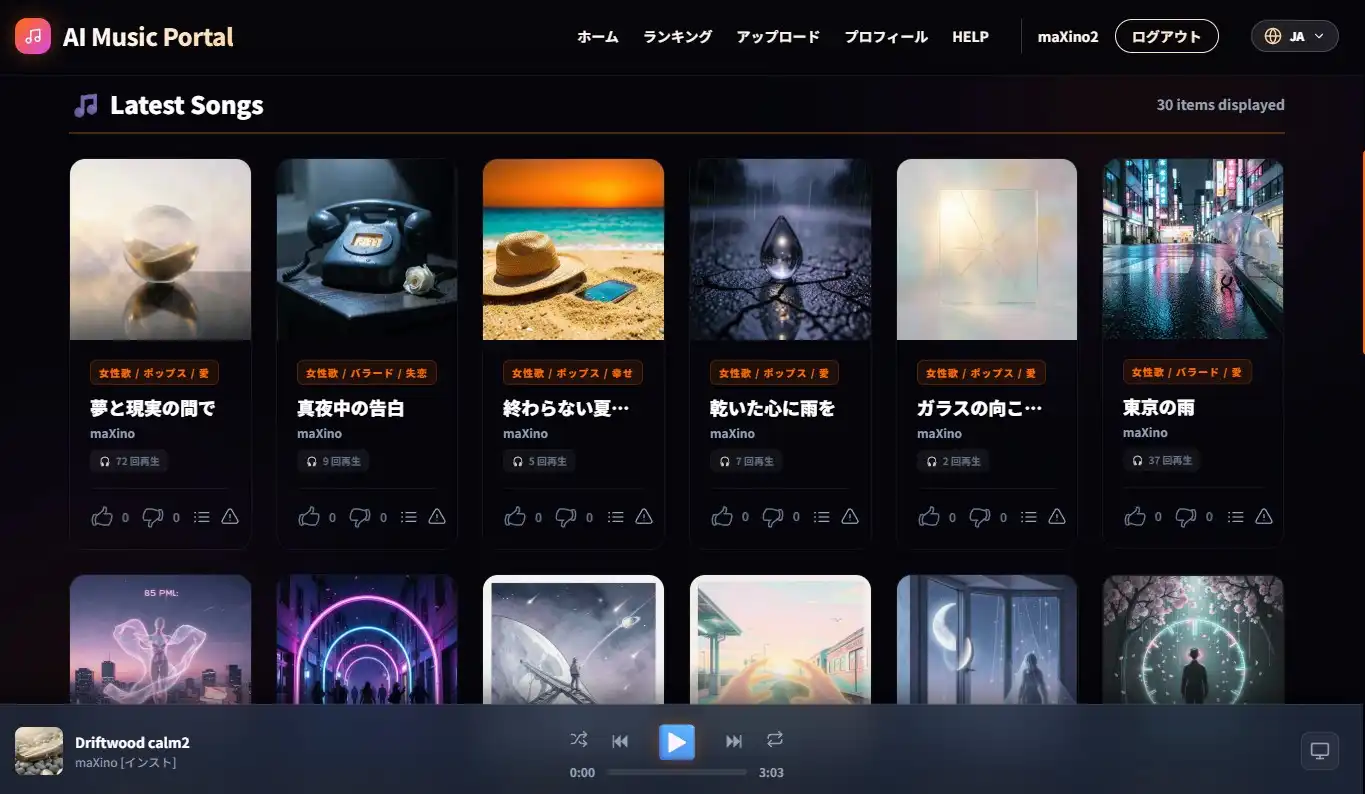
図2.2:ホーム画面下部(楽曲一覧)
3. サムネイル表示(グリッド型・リスト型)の切り替え
曲一覧 of 表示デザインを切り替えることができます。アルバムアートワークを強調する「通常(グリッド)」と、情報を一覧する「リスト」を用意しています。
- 切り替え方法: 楽曲リスト右上の切り替えアイコン(四角=グリッド, 三本線=リスト)をクリックします。
- 通常(グリッド)表示: アートワークが大きく、音楽の雰囲気が視覚的に伝わるカード型デザインです。
- リスト表示: 1行にタイトル、アーティスト, 再生数などの詳細がシンプルに整列する一覧重視のデザインです。
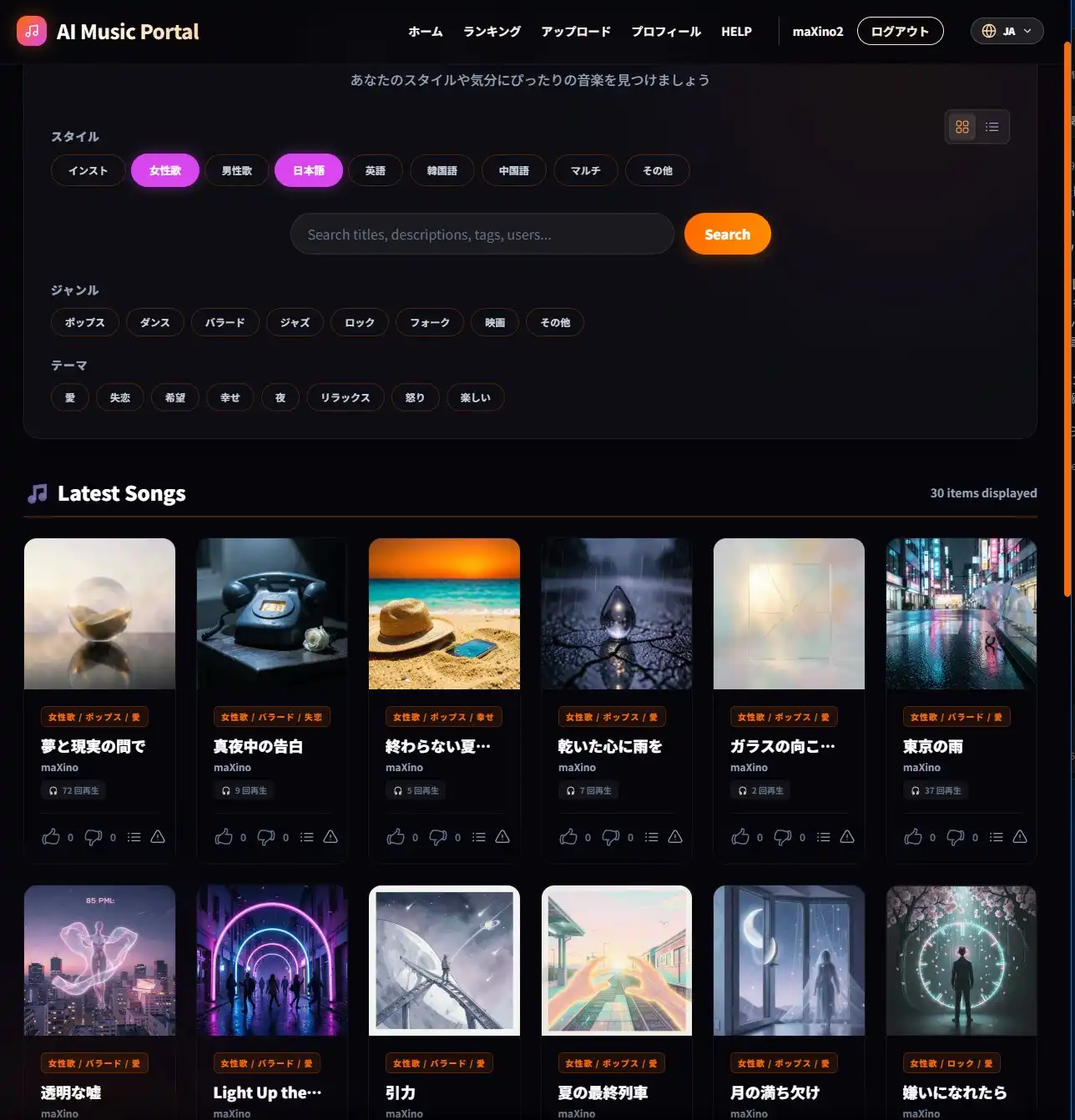
図3.1:通常(グリッド)表示
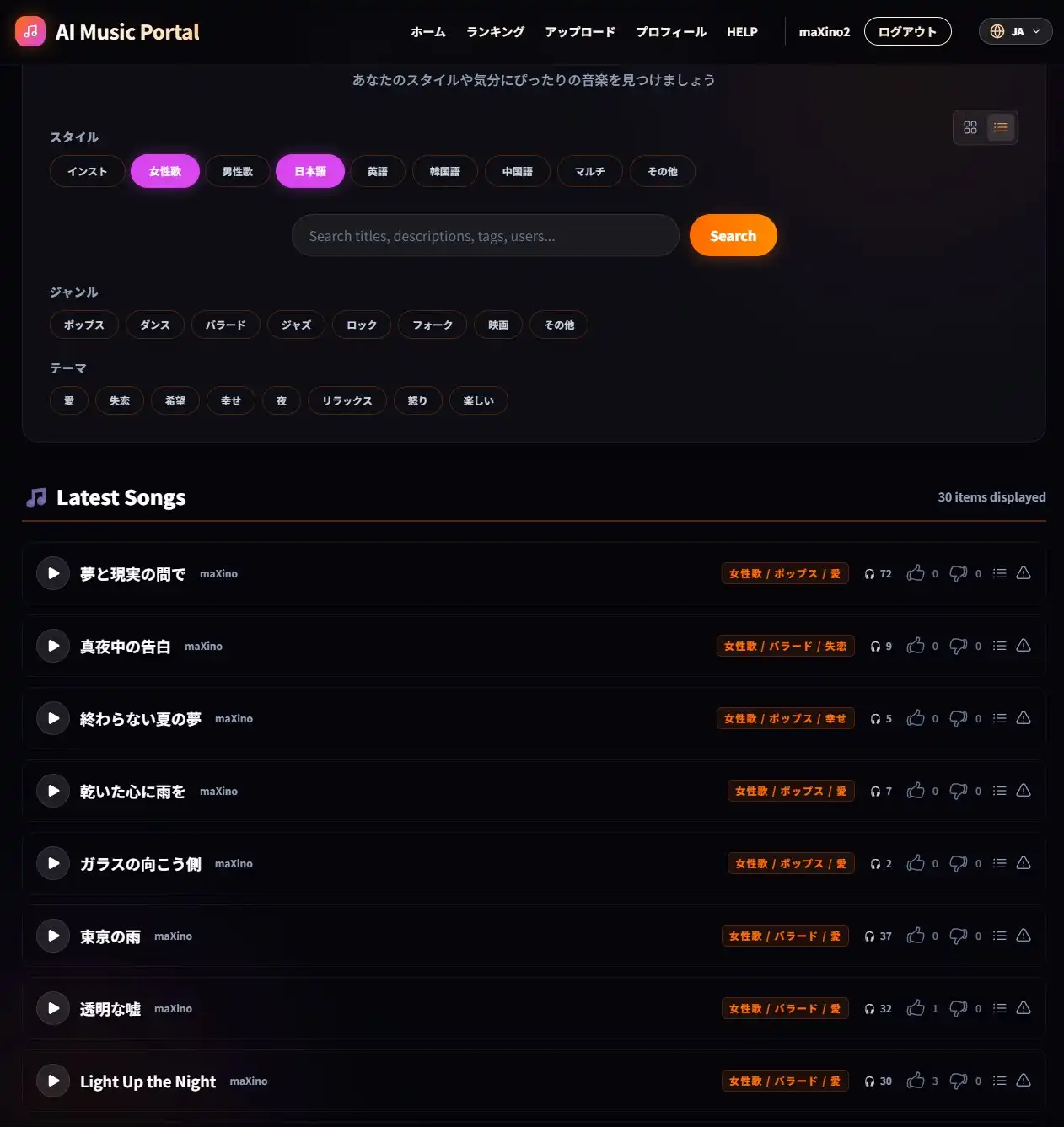
図3.2:リスト表示
4. 楽曲詳細の確認
各楽曲のアートワークの下にあるタイトルをクリックすると、楽曲の詳細画面が表示され、より詳しいデータやAI情報が閲覧できます。
- AI生成データ: 生成に利用されたAIモデル名やプロンプト(呪文)を確認し、作成方法を勉強できます。
- 二次利用フラグ: 投稿者が二次利用を許可しているかどうかを確認可能です。
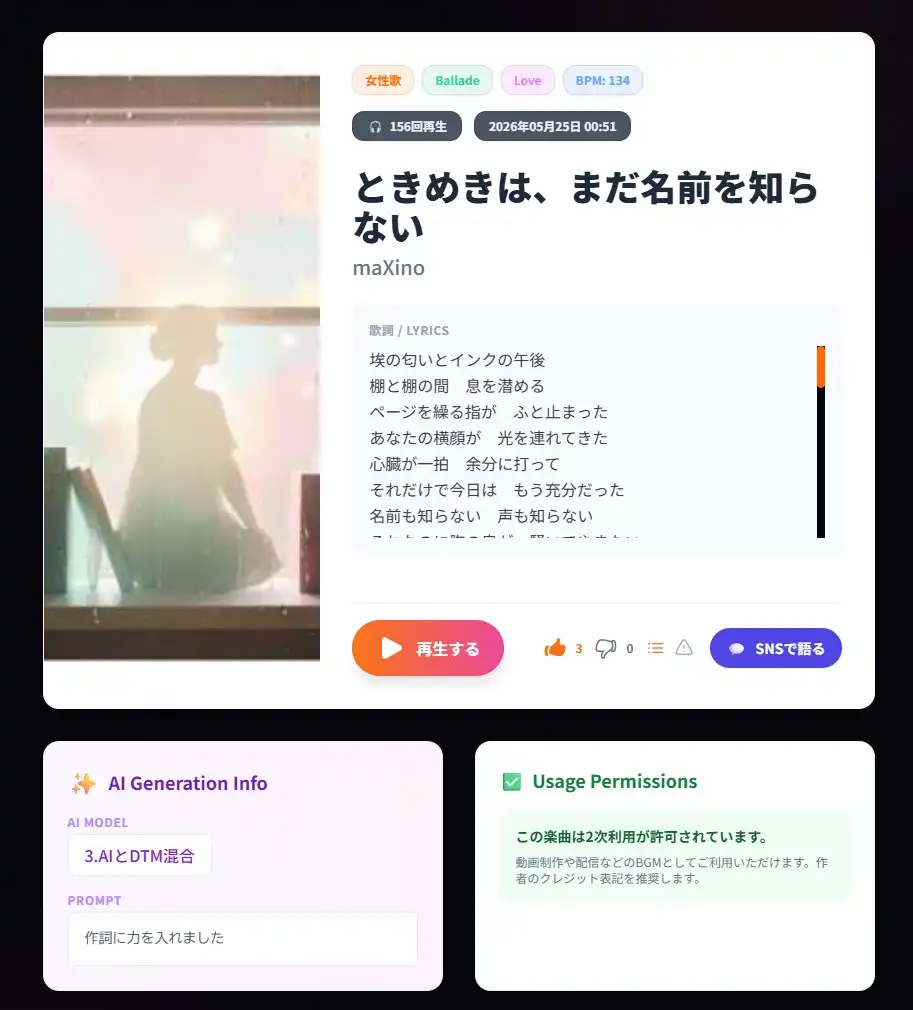
図4.1:楽曲詳細画面
5. プレイヤーコントロールとマイリスト(プレイリスト)
画面下部に固定されたプレイヤーで再生を管理し、お気に入りの楽曲をワンタップで保存できます。
- 5連対称レイアウト: シャッフル・前へ・再生/一時停止・次へ・リピートが綺麗に配置されています。
- リピート・シャッフル: リピート時は名物曲をループ再生(再生数もカウント加算されます)、シャッフル時は順番をランダムに再生します。
- マイリスト(List)登録: 各曲カードの「List」アイコンを押すと登録されます。解除すると、再読込なしで画面から即座にフェードアウトするスムーズな仕様です。
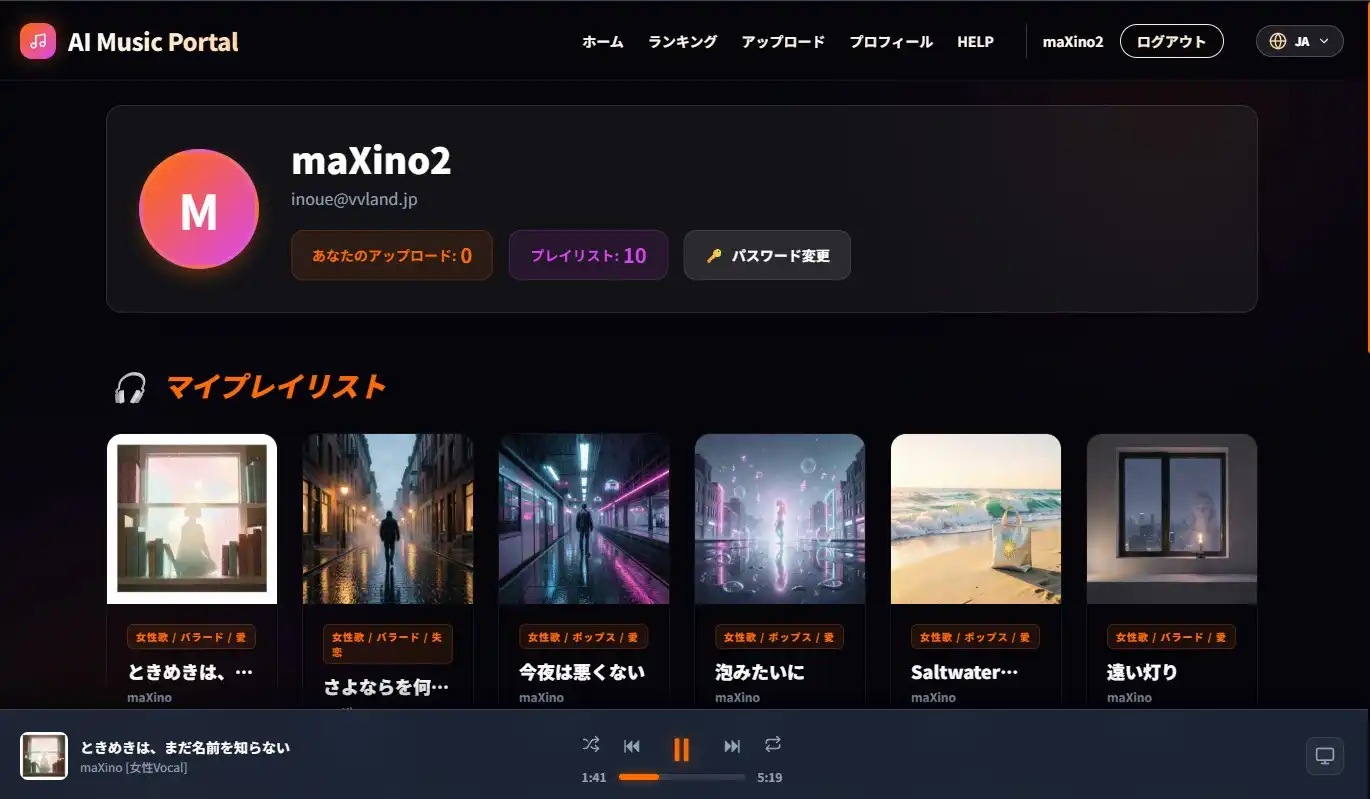
図5.1:マイリスト登録とお気に入り管理
6. 楽曲のアップロード
自分で作ったAI楽曲をファイルアップロードし、メタデータや歌詞を記述して共有する画面です。
- 音声ファイルの指定: MP3/WAVファイルをドラッグ&ドロップまたはクリックで指定します。音声内蔵のアートワーク画像があれば自動抽出されます。
- 歌詞のSRTドロップイン: 歌詞や説明文のエリアにタイムコード付き字幕(.srt)ファイルをドロップすると直接テキストとして読み込まれます。
- AI情報と利用条件: 使用したモデル名やプロンプト、二次利用の許諾チェックなどを入力して公開します。
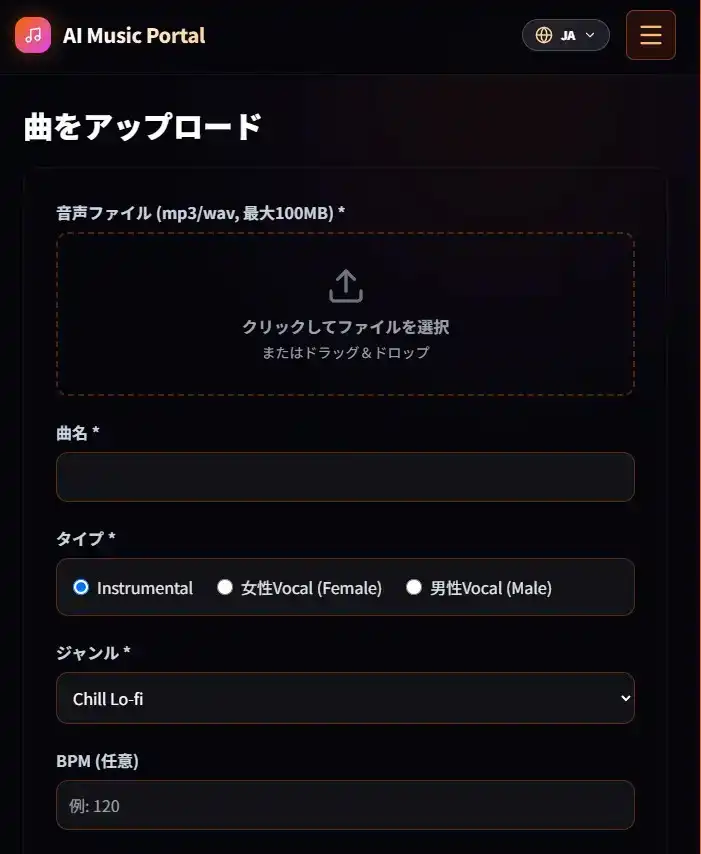
図6.1:アップロード(ファイル・基本情報入力)
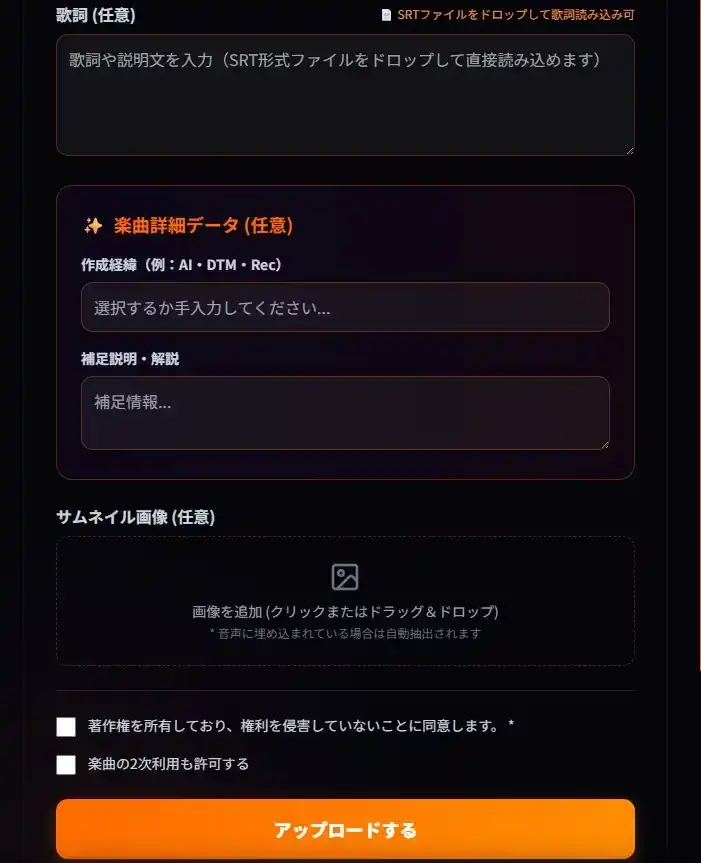
図6.2:アップロード(AI情報・公開設定)
7. スライドショーと同期歌詞テロップ表示
プレイヤーのスライドショー起動ボタンから、ダイナミックな全画面再生画面を立ち上げることができます。
- BPM連動切り替え: 背景に流れる美しい映像(スライド)は、曲のテンポ(BPM)に合わせて自動で(2小節ごとに)滑らかに切り替わります。
- Ken Burns演出: 画像が滑らかにズームやスクロールをして、音楽的な没入感を演出します。
- 同期テロップ: 楽曲に登録されたSRT歌詞データに基づき、歌の再生時間と完全に一致したカラオケ風の歌詞テロップが中央下部に表示されます(スマホにも最適化されます)。
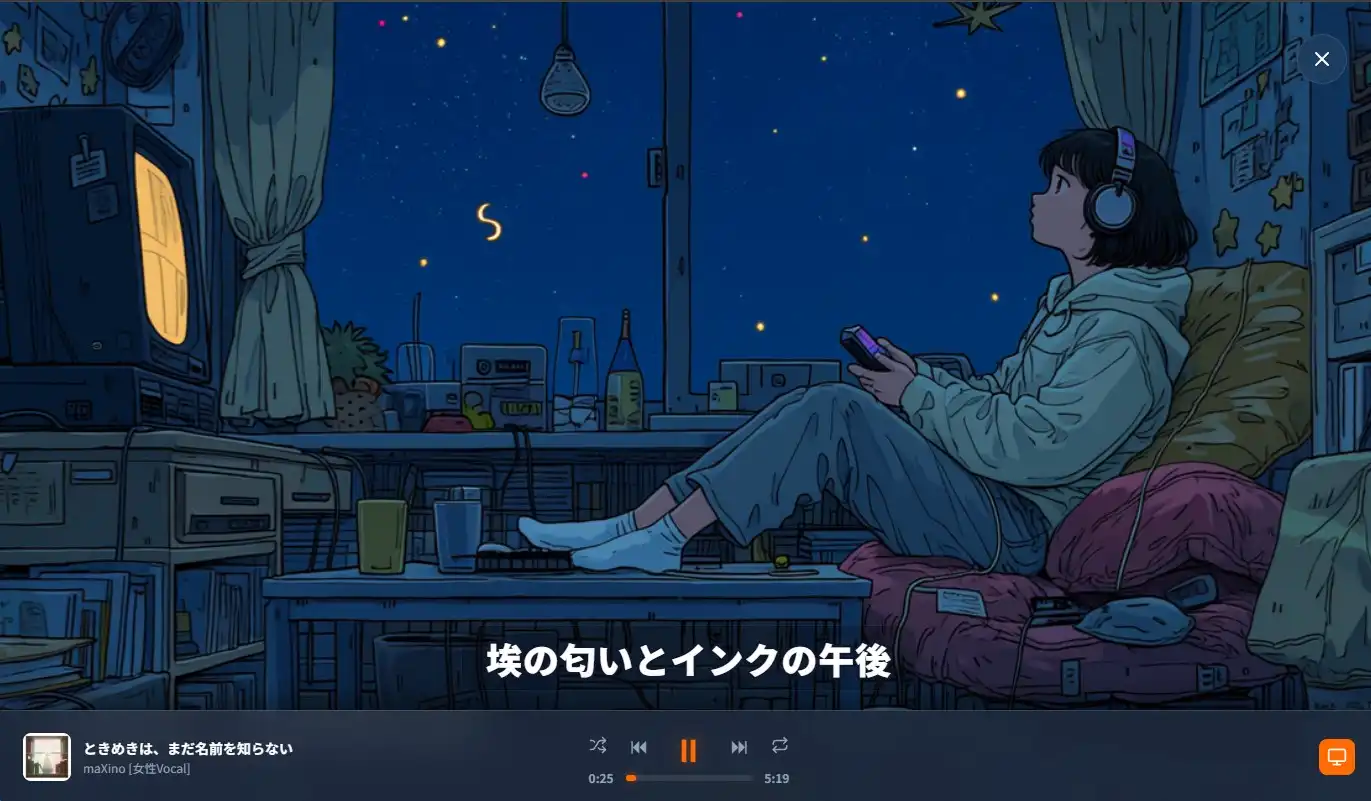
図7.1:スライドショーと同期歌詞表示画面
8. 音楽SNS機能
楽曲ごとに自動で作成される専用 of ディスカッションスレッド(掲示板)で、他のユーザーと議論や感想を共有できます。
- 3カラム構成(PC): 左に曲情報、中央にタイムライン、右に議論への参加者(アバター)を表示する高機能デザインです。
- スピーディな投稿: メッセージは最大265文字まで。テキストエリアへの入力後、`Ctrl + Enter`(Macは`Cmd + Enter`)で即時に送信可能です。
- 削除: 自分が投稿したメッセージは、右上のゴミ箱ボタンからいつでも削除できます。
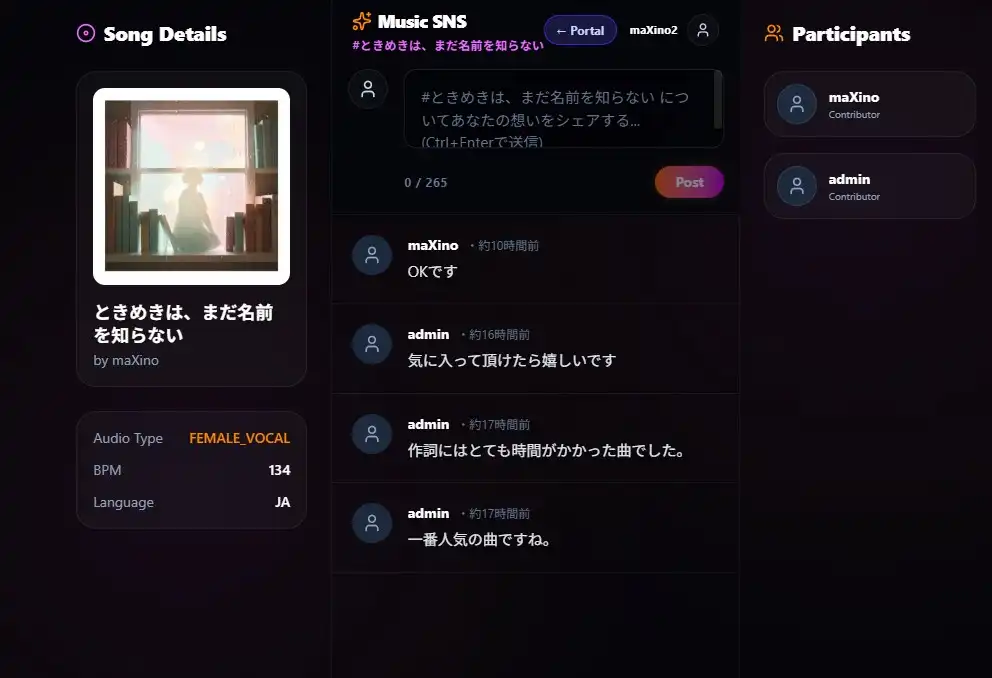
図8.1:楽曲専用SNSタイムライン画面
9. ランキング機能
再生数やいいね(Like)などの指標をもとに、人気の楽曲が上位表示されるランキング画面です。期間やスタイルでの絞り込みに対応しています。
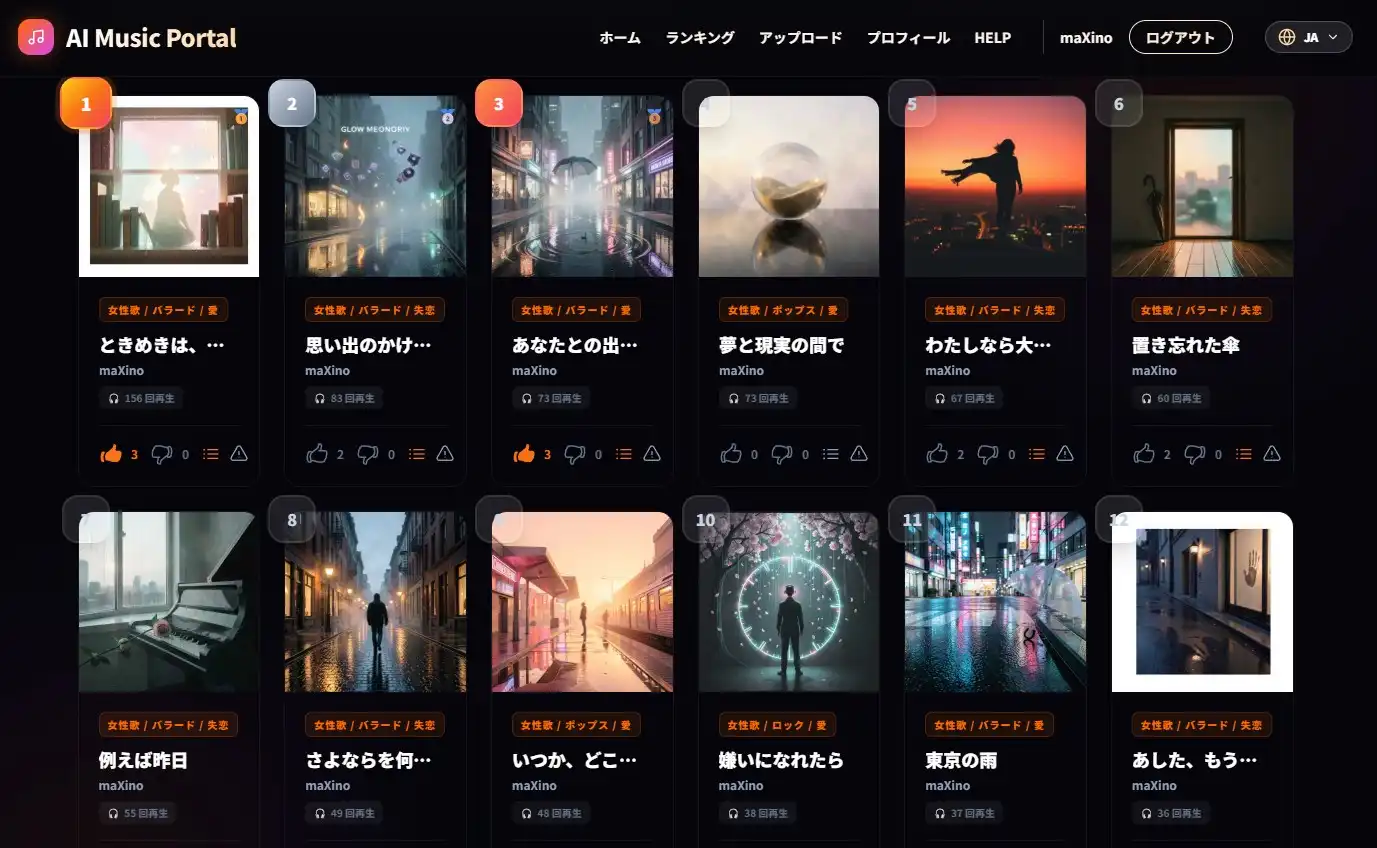
図9.1:楽曲ランキング画面
10. パスワードの変更
セキュリティ向上や仮パスワード変更のため、マイページからいつでも自身のパスワードを自己更新することができます。
- 変更手順: マイページのユーザー情報下部にある「🔑 パスワード変更」をクリックするとスライドフォームが開きます。
- 安全性: 現在のパスワードが正しく照合された場合のみ、新しいパスワード(4文字以上)を設定・ハッシュ保存できます。
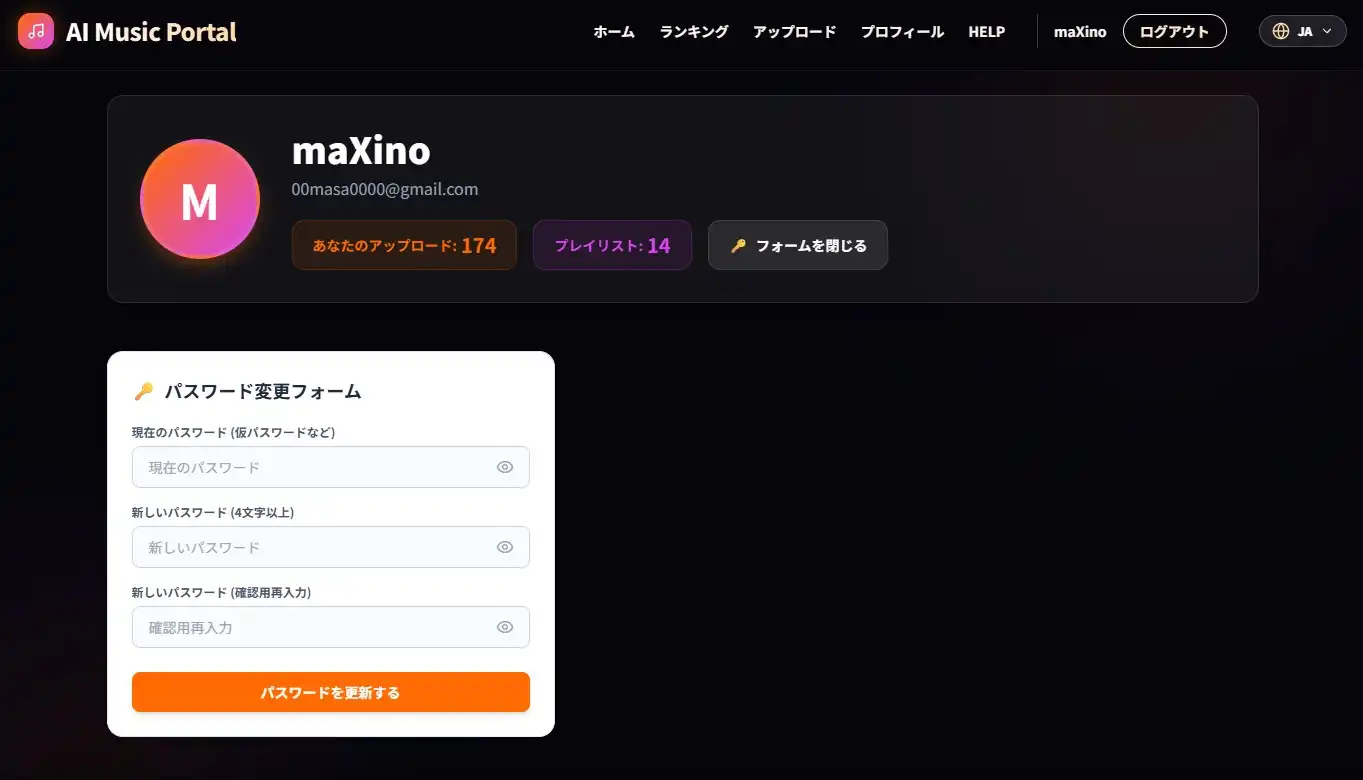
図10.1:マイページ内パスワード変更フォーム